Quelle est la prochaine chose utile ?

Changez de projet
sans perdre le fil.

Une application Mac qui mémorise vos fenêtres et votre contexte de travail, rassemble les signaux de vos agents et vous propose une prochaine action à partir de vos tickets et de votre agenda.

En développement · Mac · libre et gratuit à l'ouverture

01 / Une vue sur votre travailSurface horizontale
Surface horizontale d’Ukitu : contexte actif, prochaine action et signaux des agents.
Une surface pour garder vos repères, y compris sur un écran externe dédié. Version de développement, données de démonstration. Sur petit écran, faites défiler la capture latéralement.

Le changement de contexte

Le travail continue.
Le fil se perd.

Quand vous passez d’un projet à l’autre, il faut rouvrir les bonnes fenêtres, retrouver la conversation et vérifier si l’agent a fini.

Puis choisir par quoi continuer, sans refaire le tour de vos tickets et de votre agenda.

02 / Le principe

Trois moments.
Quatre repères.

Vous choisissez le projet. Ukitu vous aide à retrouver le contexte et à lire ce qui a changé pendant votre absence.

Trois stations reliées : capturer, suivre les agents, choisir la suite. 01 · Capturer02 · Suivre03 · Choisir

Captures de la version de développement · données de démonstration.

01 / Retrouver

Capturer et reprendre.

Un geste mémorise les fenêtres visibles, groupées par écran. Un autre rouvre celles qu’Ukitu peut retrouver et signale celles qui manquent.

NOW indique le contexte que vous avez choisi. Revenez à « API facturation » ou « Site vitrine » sans rouvrir chaque fenêtre vous-même.

Une fenêtre fermée ou une application relancée ne se retrouve pas toujours. La reprise vous le dit.

Fenêtre d’Ukitu : contexte actif, fenêtres mémorisées et prochaine action.
Le contexte actif et ses fenêtres, dans la surface principale.

02 / Observer

Garder un œil sur les agents.

RUNNING rassemble ce qui travaille. ATTENTION signale ce qui attend votre réponse ou ce qui a terminé et mérite votre regard.

Changer de projet ne met rien en pause. Les agents continuent dans leurs outils ; vous retrouvez leurs signaux quand vous revenez.

Un signal vous donne un point d’entrée vers la conversation. Il ne répond pas à votre place et ne change pas votre projet actif.

Détail d’un signal d’agent dans Ukitu, avec son projet et la raison de l’attention demandée.
Un signal expliqué, relié au projet concerné.

03 / Avancer

Choisir la suite.

NEXT propose une seule action à partir de vos tickets, de votre agenda et de votre contexte. Sa raison accompagne la proposition.

Une échéance proche ou un rendez-vous à venir peut aider à choisir. Vous gardez la main : suivez la proposition, différez-la ou choisissez autre chose.

NEXT peut ne rien proposer. Quand rien n’est fiable, Ukitu le dit au lieu d’inventer une priorité. Une durée n’apparaît que si votre outil de tickets la fournit.

Proposition de prochaine action dans Ukitu, accompagnée de sa raison.
Une action proposée et la raison de ce choix.
Poste de travail avec Mac et écran dédié.
Un poste avec écran dédié
Espace de travail avec ordinateur et accessoires de bureau.
Un espace de travail

03 / Extensible

Vos outils.
Vos points d’entrée.

Le Mac seul suffit. Les extensions ajoutent des sources, des affichages ou des gestes. Choisissez celles qui servent votre travail.

État au 8 octobre 2026 · « en place » désigne la version de développement, encore non publique.

01

Tickets

Vos tickets restent dans leur outil. Ukitu s’appuie sur les sources que vous choisissez.

  • en placeLinear
  • envisagéJira, Trello

02

Agenda

Tenez compte de votre prochain rendez-vous pour choisir la suite.

  • en placeCalendrier macOS
  • envisagéGoogle Calendar, Outlook

03

Agents et environnements de code

Rassemblez les signaux utiles sans déplacer les conversations.

  • en placeCodex ; Claude Desktop
  • envisagéOrca et autres environnements d’agents

04

Affichages

Choisissez une surface adaptée à votre poste. La fenêtre sur Mac reste le point de départ.

  • en placefenêtre, format compact ; colonne verticale et bande horizontale, sur le Mac ou un écran externe dédié
  • en coursvalidation sur petits écrans dédiés, horizontaux et verticaux
  • envisagéaffichage dans l’encoche du Mac ; iPad

05

Contrôleurs

Un macro pad peut ajouter des touches physiques pour capturer et reprendre. C’est une extension.

  • en coursduckyPad Pro
  • envisagéStream Deck, Logitech

Pas besoin d’un écran sur chaque touche.
Le macro pad reste un contrôleur facultatif.

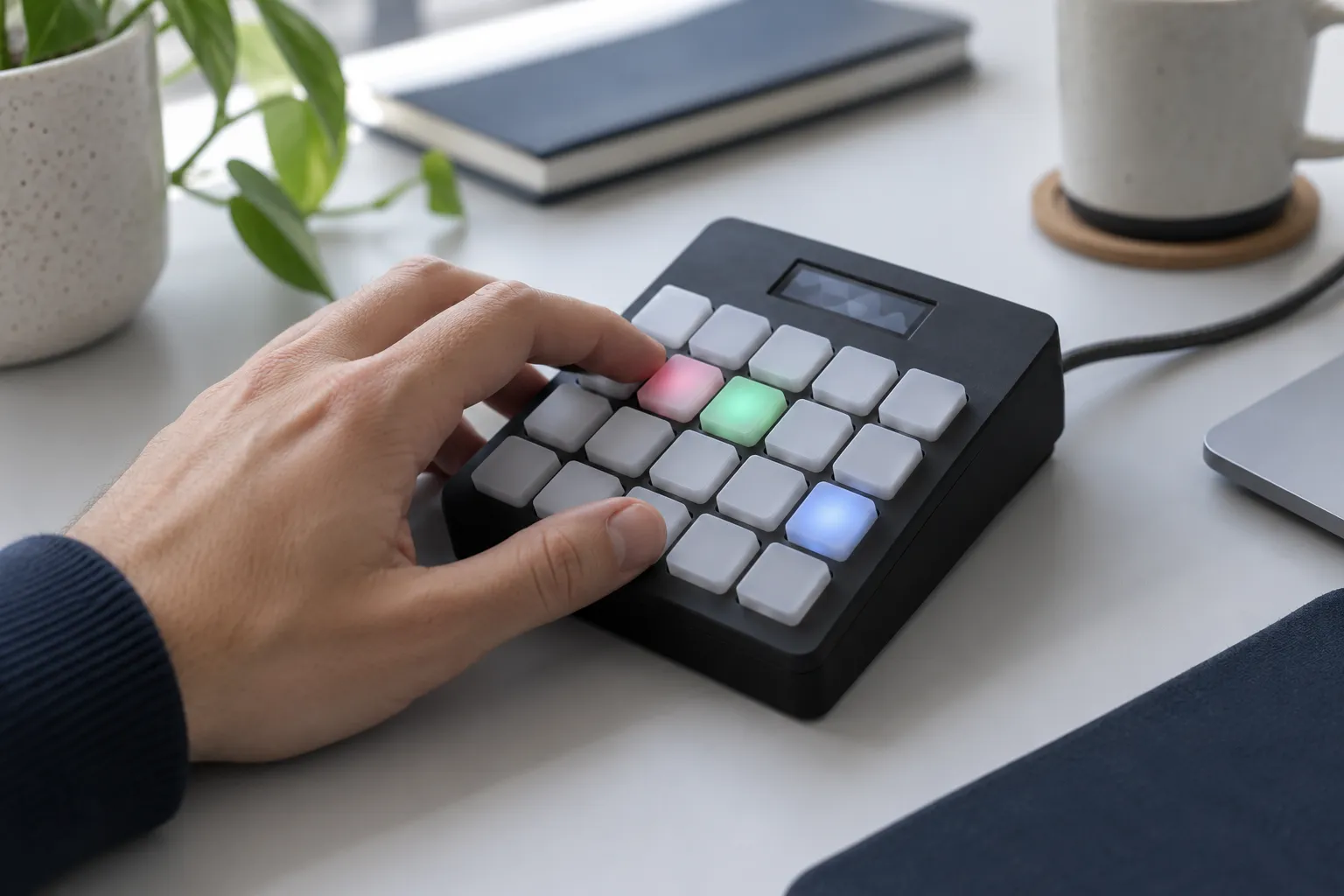
Contrôleur à touches posé près d’un Mac.
Un contrôleur à touches
Petit écran vertical posé sur un bureau.
Un écran vertical sur un bureau

04 / Confiance

Gardez la main.
Gardez vos données.

Sur votre Mac.

Vos contextes restent sur votre Mac. Les secrets de connexion sont conservés dans le Trousseau. Ukitu, l’application, n’envoie aucune télémétrie.

Des accès expliqués.

Les permissions sont demandées pour les fonctions que vous utilisez, avec leur raison. Connecter une source reste votre choix.

Sans pression.

Pas de score, pas de série à maintenir. Vos outils de tickets restent vos outils. Ukitu aide à reprendre le travail ; il ne devient pas votre gestionnaire de projet.

Ce site utilise une mesure d’audience Cloudflare sans cookie et une inscription volontaire. Lire la politique de confidentialité.

05 / En développement

Où en est Ukitu ?

Des fonctions existent dans la version de développement. L’ouverture attend un ensemble robuste et éprouvé.

  1. 8 octobre 2026

    Les premiers repères sont en place.

    Capture et reprise de contexte, sources Linear et Calendrier macOS, signaux Codex et Claude Desktop, fenêtre et écran externe dédié.

  2. Prochaine étape

    Consolider la version stable.

    Le travail porte sur les connecteurs et les affichages en cours.

  3. Ouverture : date à confirmer

    Libre et gratuit à l’ouverture.

    La licence MIT est prévue. Les modalités de distribution seront annoncées plus tard.

Alexandre Pezzotta, fondateur de Pezzos Labs et porteur d’Ukitu.

Alexandre Pezzotta · Pezzos Labs

06 / Porté par Pezzos Labs

Un outil.
Un accompagnement.

Ukitu est porté par Pezzos Labs, qui aide les entrepreneurs à aller plus vite.

Pour les équipes tech et les indépendants, un accompagnement sera proposé à partir de novembre : installation, réglage et formation, sur devis.

Être recontacté

Découvrir l’accompagnement des workflows de développement

07 / Questions fréquentes

Quelques points
avant la suite.

Ukitu sera-t-il gratuit ?

Oui. À l’ouverture, Ukitu est prévu libre et gratuit, sous licence MIT. L’accompagnement de Pezzos Labs sera une prestation distincte, sur devis.

Une version Windows est-elle prévue ?

Windows est envisagé. Le travail actuel porte sur macOS. Aucune date n’est annoncée pour une autre plateforme.

Et sur iPad ?

L’iPad est envisagé comme affichage complémentaire. Ce n’est pas une fonction disponible aujourd’hui. La première ouverture concerne le Mac.

Faut-il un macro pad ou un écran dédié ?

Non. Le Mac seul suffit. Un macro pad et un écran externe sont des extensions de confort, à choisir selon votre façon de travailler.

Quand aura lieu l’ouverture ?

La prochaine étape est de consolider la version stable. Aucune date d’ouverture n’est annoncée. L’inscription vous permet de recevoir l’annonce et quelques nouvelles.

Pourquoi le nom « Ukitu » ?

Ukitu signifie « toucher » en basque. Le nom évoque un geste pour reprendre son travail et garder la main sur la suite. La touche physique reste une possibilité, jamais une obligation.